外观
AMD显卡ComfyUI安装教程
安装Ubuntu
制作启动 U 盘
下载镜像 ubuntu-24.04.4-desktop-amd64.iso,下载地址。
下载 Rufus U盘工具:rufus-4.14p.exe,下载地址。
将U盘插入电脑,双击运行Rufus,选择镜像 ubuntu-24.04.4-desktop-amd64.iso ,点击开始。
- 注意:刻录操作会清空U盘中的数据。
- 遇到弹窗,选择“是”。刻录完成时,点击关闭。
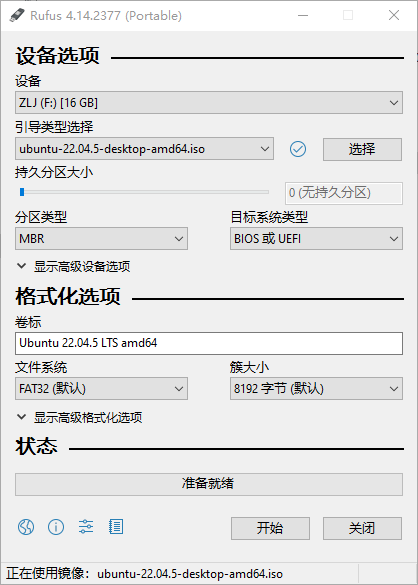
安装Ubuntu
电脑关机,连接第2 硬盘和U盘。
电脑开机,快速反复按 F12 ,进入选择引导设备,选择 U 盘启动。
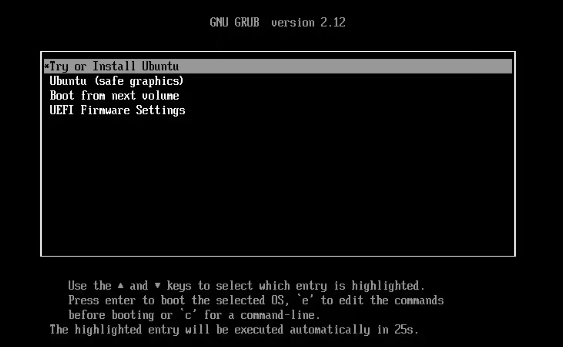
选择“try or install ubuntu”,等待进入到 Ubuntu 界面。
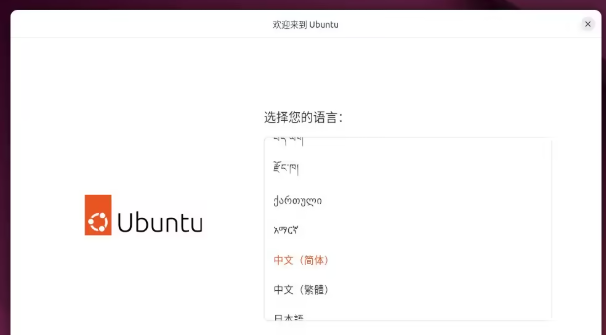
选择语言: English--Next
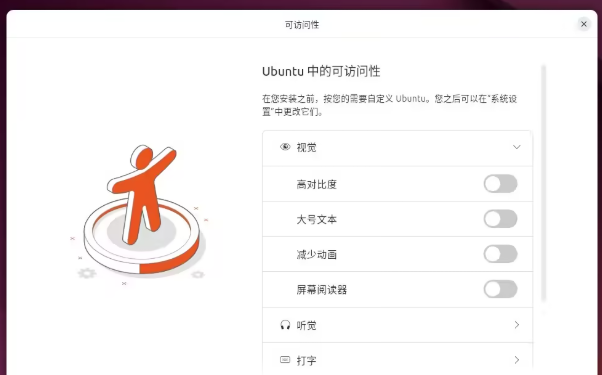
选择能力:默认--Next
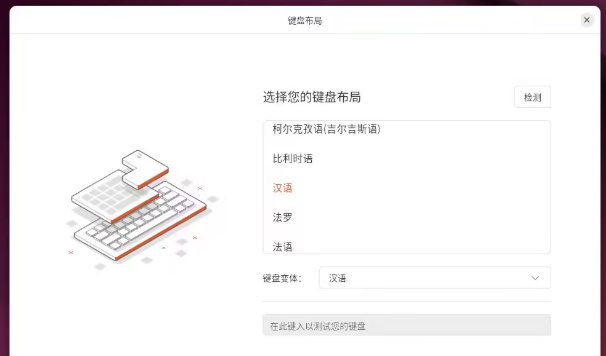
选择首选键盘布局:默认--Next
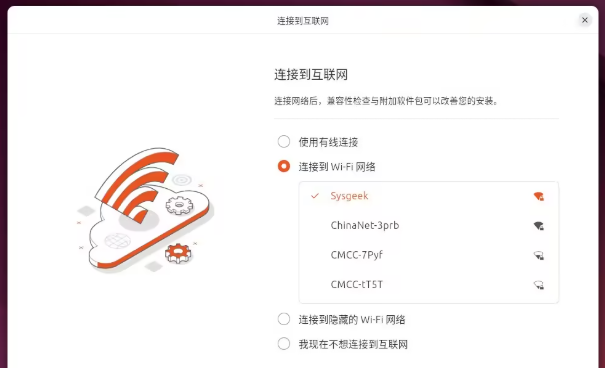
选择网络:按需连接 WIFI 或有线网络
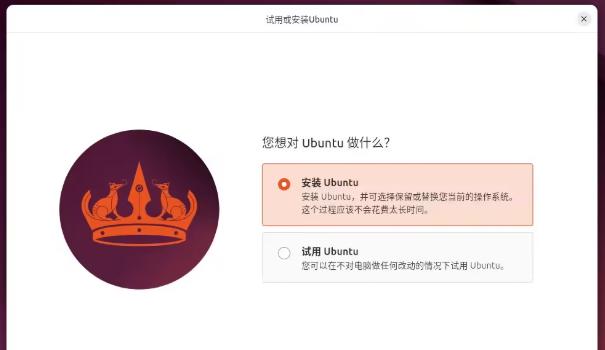
选择 Install Ubuntu -- Next
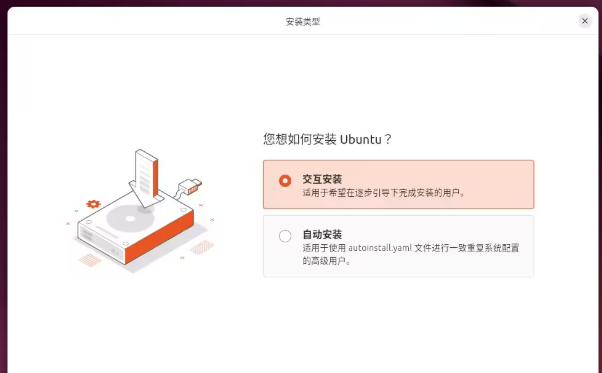
选择安装方式:Interactive installation -- Next
选择软件包:Default selection -- Next
选择第三方包:留空 -- Next
硬盘分区(重要)
选择分区方式:Manual Installation -- Next
选择第 2 硬盘(可以通过容量大小来辨别),点击下方的 “新建分区表(New Partition Table)”,将其彻底清空。
选择第 2 硬盘腾出来的“空闲空间(free space)”,点击左上角的 “+” 号
- 大小:保持默认最大值(即把剩余所有空间都给它)
- 用于(Use as):选择 Ext4
- 挂载点(Mount point):在下拉菜单中选择 /
在界面底部的 “安装启动引导器的设备(Device for boot loader installation)” 下拉菜单中,选择你的 第 2 硬盘(例如 /dev/sdb)。然后点击 Next
个性化设置
创建账号:(示例) 用户名 abc
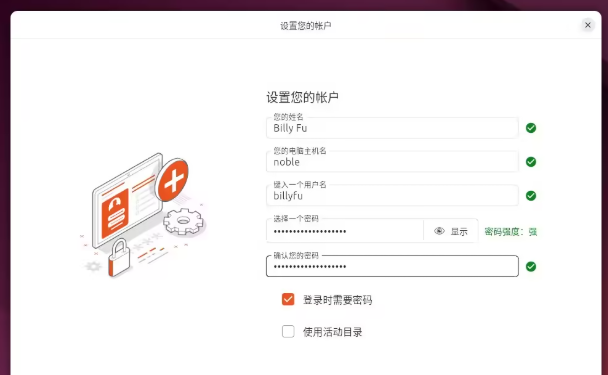
选择时区: shanghai -- Next
点击 Install 开始安装,大约需要 20 分钟
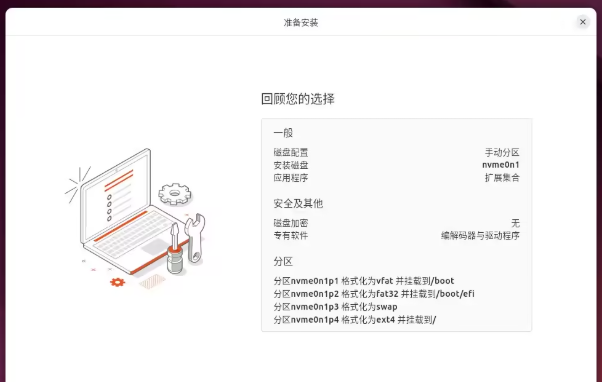
安装完成后重启系统,即可登录到 Ubuntu 桌面。
安装AMD显卡驱动
安装系统更新
开机登录到 Ubuntu 桌面,点击开始--App Updater -- 安装更新。
更新安装完毕后,关机重启。打开终端(按CTRL+ALT+T),查看是否识别 AMD 显卡
bash
# 列出系统中所有的 VGA 兼容显示设备
lspci | grep -i vga

# 示例如下,表示识别到 AMD 显卡
xwz@xwz-ThinkBook:~$ lspci | grep -i vga
00:02.0 VGA compatible controller: Intel Corporation Meteor Lake-P [Intel Arc Graphics] (rev 08)
03:00.0 VGA compatible controller: Advanced Micro Devices, Inc. [AMD/ATI] Navi 31 [Radeon RX 7900 XT/7900 XTX/7900M] (rev cc)
安装 AMD内核驱动
打开终端,执行下面命令
bash
# 安装软件仓库
wget https://repo.radeon.com/amdgpu-install/7.2.3/ubuntu/noble/amdgpu-install_7.2.3.70203-1_all.deb
sudo apt install ./amdgpu-install_7.2.3.70203-1_all.deb
sudo apt update

# 安装核心驱动
sudo apt install "linux-headers-$(uname -r)" "linux-modules-extra-$(uname -r)"
sudo apt install amdgpu-dkms
安装完毕后,关机重启。
安装AMD ROCm驱动
开机登录到 Ubuntu 桌面,打开终端,执行下面命令
bash
# 安装AMD ROCm驱动
sudo apt install python3-setuptools python3-wheel
sudo usermod -a -G render,video $LOGNAME
sudo apt install rocm
大约需要半小时。安装完毕后,关机重启。
验证驱动
开机登录到 Ubuntu 桌面,打开终端,执行下面命令
bash
# 列出系统中所有的 VGA 兼容显示设备
lspci | grep -i vga

# 检查 AMD 显卡的内核驱动模块是否已经成功加载
lsmod | grep amdgpu

# 查看ROCM状态
rocminfo
rocm-smi
clinfo
amd-smi version
rocminfo | grep -i "Marketing Name:"

# (可选)查看显卡正在使用的驱动
glxinfo | grep -i "opengl renderer\|opengl version"
安装ComfyUI
安装Miniconda
开机登录到 Ubuntu 桌面,打开终端,执行下面命令
bash
# 下载Miniconda安装脚本
wget https://repo.anaconda.com/miniconda/Miniconda3-latest-Linux-x86_64.sh

# 安装
bash ./Miniconda3-latest-Linux-x86_64.sh
# 按提示输入 yes yes yes
# 安装完成后,打开新的终端。看到 (base) 开头,表示处于基础conda环境
Miniconda常用命令
| 功能 | 常用命令 | 说明 |
|---|---|---|
| 验证安装 | conda --version | 查看 Conda 版本号,确认是否安装成功 |
| 创建新环境 | conda create -n 环境名 python=3.10 | 创建一个指定 Python 版本的独立环境 |
| 激活环境 | conda activate 环境名 | 进入该环境,终端前缀会变为 (环境名) |
| 退出环境 | conda deactivate | 退出当前环境,返回 base 或系统默认状态 |
| 查看已装包 | conda list | 列出当前环境下已安装的所有依赖包 |
| 安装包 | conda install 包名 | 在当前环境中安装指定的库(如 numpy, pandas) |
| 删除环境 | conda env remove -n 环境名 | 彻底删除某个不再需要的虚拟环境 |
| 导出环境 | conda env export > environment.yml | 将当前环境的依赖精确导出为配置文件(便于分享和复现) |
| 复现环境 | conda env create -f environment.yml | 根据导出的 yml 文件一键重建完全相同的环境 |
下载ComfyUI
开机登录到 Ubuntu 桌面,打开终端,执行下面命令
bash
# 使用 Miniconda 创建并激活环境
conda create -n comfyenv python=3.12
conda activate comfyenv
conda install pip
克隆ComfyUI代码仓库
bash
# 创建个人工作目录(推荐)
cd && mkdir workspace && cd workspace
# 克隆ComfyUI代码仓库
https://github.com/Comfy-Org/ComfyUI.git

# 查看克隆结果
(comfyenv) xwz@xwz-ThinkBook:~/workspace$ ls
ComfyUI
如果克隆失败,请从提供的百度网盘下载
安装ComfyUI
安装 torch
bash
# 确保处于 Miniconda 环境中
conda activate comfyenv
conda install pip
which pip

# 示例:下面表示处于 Miniconda 环境中
(comfyenv) xwz@xwz-ThinkBook:~/workspace$ which pip
/home/xwz/miniconda3/envs/comfyenv/bin/pip

# 安装torch,大约7个GB,大约30分钟
pip install torch torchvision torchaudio --index-url https://download.pytorch.org/whl/rocm7.2
安装 ComfyUI
bash
# 确保处于conda环境中
which pip

# 安装 ComfyUI 依赖
cd ComfyUI
pip install -r requirements.txt
使用ComfyUI
开机登录到 Ubuntu 桌面,打开终端,执行下面命令
bash
conda activate comfyenv
cd ComfyUI
python main.py --listen 0.0.0.0 --port 8188
打开浏览器使用 ComfyUI,访问:http://127.0.0.1:8188
ComfyUI 视频教程
避坑指南
无法识别AMD显卡
故障描述:开机后,lspci | grep -i vga 查看不到 AMD 显卡
bash
# 没有识别AMD显卡,只识别了Inter内置显卡
xwz@xwz-ThinkBook:~$ lspci | grep -i vga
00:02.0 VGA compatible controller: Intel Corporation Meteor Lake-P [Intel Arc Graphics] (rev 08)

# 查看系统启动时的“内核环形缓冲区”信息,里面记录了硬件检测、驱动加载等各种底层日志。
xwz@xwz-ThinkBook:~$ sudo dmesg | grep -i amdgpu | tail -20
[  494.400551] amdgpu 0000:03:00.0: amdgpu: [drm] REG_WAIT timeout 1us * 11 tries - acquire_engine line:146
[  494.401170] amdgpu 0000:03:00.0: amdgpu: [drm] REG_WAIT timeout 1us * 11 tries - acquire_engine line:146
[  494.401793] amdgpu 0000:03:00.0: amdgpu: [drm] REG_WAIT timeout 1us * 11 tries - acquire_engine line:146

# 查看系统中所有“错误(error)”级别及以上的严重系统日志
May 27 23:52:01 xwz-ThinkBook gdm3[1525]: Gdm: on_display_added: assertion 'GDM_IS_REMOTE_DISPLAY (display)' failed
May 27 23:52:12 xwz-ThinkBook gdm-password][2341]: gkr-pam: unable to locate daemon control file
May 27 23:52:12 xwz-ThinkBook gdm3[1525]: Gdm: on_display_added: assertion 'GDM_IS_REMOTE_DISPLAY (display)' failed
May 27 23:52:13 xwz-ThinkBook kernel: pcieport 0000:01:00.0: Unable to change power state from D3cold to D0, device inaccessible
May 27 23:52:13 xwz-ThinkBook kernel: pcieport 0000:02:00.0: Unable to change power state from D3cold to D0, device inaccessible
May 27 23:53:28 xwz-ThinkBook kernel: [drm:gmc_v11_0_flush_gpu_tlb [amdgpu]] *ERROR* Timeout waiting for sem acquire in VM flush!
May 27 23:53:28 xwz-ThinkBook kernel: amdgpu 0000:03:00.0: amdgpu: Timeout waiting for VM flush ACK!
May 27 23:53:28 xwz-ThinkBook kernel: amdgpu 0000:03:00.0: amdgpu: rlc autoload: gc ucode autoload timeout
May 27 23:53:28 xwz-ThinkBook kernel: amdgpu 0000:03:00.0: amdgpu: (-110) failed to wait rlc autoload complete
May 27 23:53:28 xwz-ThinkBook kernel: amdgpu 0000:03:00.0: amdgpu: resume of IP block <gfx_v11_0> failed -110
May 27 23:53:28 xwz-ThinkBook kernel: amdgpu 0000:03:00.0: amdgpu: amdgpu_device_ip_resume failed (-110).
解决方案:编辑 /etc/default/grub,在 GRUB_CMDLINE_LINUX_DEFAULT行添加禁用GPU电源管理参数
bash
# 编辑
sudo vim /etc/default/grub
# 添加 amdgpu.runpm=0
GRUB_CMDLINE_LINUX_DEFAULT="quiet splash amdgpu.runpm=0"

# 更新grub
sudo update-grub
然后关机,再开机
开机卡住
故障描述:Ubuntu开机卡住,只看到鼠标,看不到登录界面。按任何键无反应。
解决方案
- 开机时,看到GRUB主菜单,用方向键选中正常的Ubuntu启动项(非recovery mode)
- 按 e 键进入编辑模式。找到以
linux开头的一行,在行尾quiet splash后面(先按空格)添加nomodeset参数 - 按 F10 启动